<!DOCTYPE html>
    <html lang="vi" xmlns="http://www.w3.org/1999/xhtml" prefix="og: http://ogp.me/ns#">
    <head>
<title>Thiết kế bài giảng bằng Adobe Presenter</title>
<meta name="description" content="Thiết kế bài giảng bằng Adobe Presenter - Savefile - Tin Tức - https&#x3A;&#x002F;&#x002F;quochocquynhon.edu.vn&#x002F;new&#x002F;savefile&#x002F;thu-vien&#x002F;thiet-ke-bai-giang-bang-adobe-presenter-29.html">
<meta name="author" content="Trường THTPT Quốc Học Quy Nhơn">
<meta name="copyright" content="Trường THTPT Quốc Học Quy Nhơn [admin@quochocquynhon.edu.vn]">
<meta name="robots" content="index, archive, follow, noodp">
<meta name="googlebot" content="index,archive,follow,noodp">
<meta name="msnbot" content="all,index,follow">
<meta name="generator" content="NukeViet v4.3">
<meta http-equiv="Content-Type" content="text/html; charset=utf-8">
<meta property="og:title" content="Thiết kế bài giảng bằng Adobe Presenter">
<meta property="og:type" content="website">
<meta property="og:description" content="Savefile - Tin Tức - https&#x3A;&#x002F;&#x002F;quochocquynhon.edu.vn&#x002F;new&#x002F;savefile&#x002F;thu-vien&#x002F;thiet-ke-bai-giang-bang-adobe-presenter-29.html">
<meta property="og:site_name" content="Trường THTPT Quốc Học Quy Nhơn">
<meta property="og:url" content="https://quochocquynhon.edu.vn/new/thu-vien/thiet-ke-bai-giang-bang-adobe-presenter-29.html">
<link rel="shortcut icon" href="https://quochocquynhon.edu.vn/new/uploads/logo-removebg-preview.png">
<link rel="canonical" href="https://quochocquynhon.edu.vn/new/thu-vien/thiet-ke-bai-giang-bang-adobe-presenter-29.html">
<link rel="alternate" href="https://quochocquynhon.edu.vn/new/rss/" title="Tin Tức" type="application/rss+xml">
<link rel="alternate" href="https://quochocquynhon.edu.vn/new/rss/gioi-thieu/" title="Tin Tức - GIỚI THIỆU" type="application/rss+xml">
<link rel="alternate" href="https://quochocquynhon.edu.vn/new/rss/tin-nha-truong-14/" title="Tin Tức - TIN NHÀ TRƯỜNG" type="application/rss+xml">
<link rel="alternate" href="https://quochocquynhon.edu.vn/new/rss/thong-bao/" title="Tin Tức - Thông báo" type="application/rss+xml">
<link rel="alternate" href="https://quochocquynhon.edu.vn/new/rss/cac-hoat-dong-17/" title="Tin Tức - Các hoạt động" type="application/rss+xml">
<link rel="alternate" href="https://quochocquynhon.edu.vn/new/rss/van-ban-bieu-mau/" title="Tin Tức - Văn bản, biểu mẫu" type="application/rss+xml">
<link rel="alternate" href="https://quochocquynhon.edu.vn/new/rss/cat-20/" title="Tin Tức - TỔ CHỨC" type="application/rss+xml">
<link rel="alternate" href="https://quochocquynhon.edu.vn/new/rss/dang-bo/" title="Tin Tức - Đảng bộ" type="application/rss+xml">
<link rel="alternate" href="https://quochocquynhon.edu.vn/new/rss/ban-giam-hieu/" title="Tin Tức - Ban giám hiệu" type="application/rss+xml">
<link rel="alternate" href="https://quochocquynhon.edu.vn/new/rss/cong-doan/" title="Tin Tức - Công đoàn" type="application/rss+xml">
<link rel="alternate" href="https://quochocquynhon.edu.vn/new/rss/doan-thanh-nien/" title="Tin Tức - Đoàn thanh niên" type="application/rss+xml">
<link rel="alternate" href="https://quochocquynhon.edu.vn/new/rss/to-chuyen-mon/" title="Tin Tức - Tổ chuyên môn" type="application/rss+xml">
<link rel="alternate" href="https://quochocquynhon.edu.vn/new/rss/hoi-phu-huynh/" title="Tin Tức - Hội phụ huynh" type="application/rss+xml">
<link rel="alternate" href="https://quochocquynhon.edu.vn/new/rss/hoc-tap/" title="Tin Tức - HỌC TẬP" type="application/rss+xml">
<link rel="alternate" href="https://quochocquynhon.edu.vn/new/rss/phan-cong-chuyen-mon/" title="Tin Tức - Phân công chuyên môn" type="application/rss+xml">
<link rel="alternate" href="https://quochocquynhon.edu.vn/new/rss/thoi-khoa-bieu/" title="Tin Tức - Thời khoá biểu" type="application/rss+xml">
<link rel="alternate" href="https://quochocquynhon.edu.vn/new/rss/ket-qua-hoc-tap/" title="Tin Tức - Kết quả học tập" type="application/rss+xml">
<link rel="alternate" href="https://quochocquynhon.edu.vn/new/rss/tuyen-dung/" title="Tin Tức - HỌC SINH" type="application/rss+xml">
<link rel="alternate" href="https://quochocquynhon.edu.vn/new/rss/guong-nguoi-tot-viec-tot/" title="Tin Tức - Gương người tốt, việc tốt" type="application/rss+xml">
<link rel="alternate" href="https://quochocquynhon.edu.vn/new/rss/cau-lac-bo/" title="Tin Tức - Câu lạc bộ" type="application/rss+xml">
<link rel="alternate" href="https://quochocquynhon.edu.vn/new/rss/tin-tuc/" title="Tin Tức - TIN TỨC" type="application/rss+xml">
<link rel="alternate" href="https://quochocquynhon.edu.vn/new/rss/giao-duc-tuyen-sinh/" title="Tin Tức - Giáo dục, tuyển sinh" type="application/rss+xml">
<link rel="alternate" href="https://quochocquynhon.edu.vn/new/rss/xa-hoi/" title="Tin Tức - Xã hội" type="application/rss+xml">
<link rel="alternate" href="https://quochocquynhon.edu.vn/new/rss/Tin-cong-nghe/" title="Tin Tức - Tin công nghệ" type="application/rss+xml">
<link rel="alternate" href="https://quochocquynhon.edu.vn/new/rss/thu-vien/" title="Tin Tức - THƯ VIỆN" type="application/rss+xml">
<link rel="alternate" href="https://quochocquynhon.edu.vn/new/rss/khoa-hoc-tu-nhien/" title="Tin Tức - Khoa học tự nhiên" type="application/rss+xml">
<link rel="alternate" href="https://quochocquynhon.edu.vn/new/rss/khoa-hoc-xa-hoi/" title="Tin Tức - Khoa học xã hội" type="application/rss+xml">
<link rel="alternate" href="https://quochocquynhon.edu.vn/new/rss/phan-mem-cong-nghe/" title="Tin Tức - Phần mềm, công nghệ" type="application/rss+xml">
<link rel="alternate" href="https://quochocquynhon.edu.vn/new/rss/kho-phan-mem/" title="Tin Tức - KHO PHẦN MỀM" type="application/rss+xml">
<link rel="preload" as="script" href="https://quochocquynhon.edu.vn/new/assets/js/jquery/jquery.min.js">
<link rel="preload" as="script" href="https://quochocquynhon.edu.vn/new/assets/js/language/vi.js">
<link rel="preload" as="script" href="https://quochocquynhon.edu.vn/new/assets/js/global.js">
<link rel="preload" as="script" href="https://quochocquynhon.edu.vn/new/themes/default/js/news.js">
<link rel="preload" as="script" href="https://quochocquynhon.edu.vn/new/themes/default/js/main.js">
<link rel="preload" as="script" href="https://quochocquynhon.edu.vn/new/themes/default/js/bootstrap.min.js">
<link rel="StyleSheet" href="https://quochocquynhon.edu.vn/new/assets/css/font-awesome.min.css">
<link rel="StyleSheet" href="https://quochocquynhon.edu.vn/new/themes/default/css/bootstrap.non-responsive.css">
<link rel="StyleSheet" href="https://quochocquynhon.edu.vn/new/themes/default/css/style.css">
<link rel="StyleSheet" href="https://quochocquynhon.edu.vn/new/themes/default/css/style.non-responsive.css">
<link rel="StyleSheet" href="https://quochocquynhon.edu.vn/new/themes/default/css/news.css">
<link rel="StyleSheet" href="https://quochocquynhon.edu.vn/new/assets/css/default.vi.0.css">
<style>
	body{background: #fff;}
</style>
    </head>
    <body>
<div id="print">
	<div id="hd_print">
		<h2 class="pull-left">Trường THTPT Quốc Học Quy Nhơn</h2>
		<p class="pull-right"><a title="Trường THTPT Quốc Học Quy Nhơn" href="https://quochocquynhon.edu.vn/new/">https://quochocquynhon.edu.vn/new</a></p>
	</div>
	<div class="clear"></div>
	<hr />
	<div id="content">
		<h1>Thiết kế bài giảng bằng Adobe Presenter</h1>
		<ul class="list-inline">
			<li>Thứ tư - 18/03/2020 10:56</li>
			<li class="hidden-print txtrequired"><em class="fa fa-print">&nbsp;</em><a title="In ra" href="javascript:;" onclick="window.print()">In ra</a></li>
			<li class="hidden-print txtrequired"><em class="fa fa-power-off">&nbsp;</em><a title="Đóng cửa sổ này" href="javascript:;" onclick="window.close()">Đóng cửa sổ này</a></li>
		</ul>
		<div class="clear"></div>
		<div id="hometext">
						<div class="pull-left imghome">
				<img alt="Thiết kế bài giảng bằng Adobe Presenter" src="https://imgt.taimienphi.vn/cf/Images/tm/2018/5/31/cach-lam-bai-giang-eleaning-thiet-ke-bai-giang-bang-adobe-presenter.jpg" width="100" class="img-thumbnail" />
			</div>
			Adobe Presenter là ứng dụng dùng trong việc thiết kế bài giảng điện tử rất hữu ích được Bộ giáo dục khuyên dùng. Adobe Presenter giúp người dùng biến những buổi trình chiếu thường nhàm chán trở nên sinh động, có tính tương tác cao hơn dưới dạng phim flash đầy hấp dẫn.
		</div>
		<div id="bodytext" class="clearfix">
			<div style="text-align: justify;"><span style="font-size:12px;">Tải về&nbsp;<a href="https://drive.google.com/file/d/0Bw7k23swlAq4VFFCbmg0cmpkazg/view">https://drive.google.com/file/d/0Bw7k23swlAq4VFFCbmg0cmpkazg/view</a><br  />
pas giải nén:4online.net<br  />
<br  />
<strong>Adobe Presenter là ứng dụng dùng trong việc thiết kế bài giảng điện tử rất hữu ích được Bộ giáo dục khuyên dùng.&nbsp;<a href="https://taimienphi.vn/download-adobe-presenter-52259">Adobe Presenter</a>&nbsp;giúp người dùng biến những buổi trình chiếu thường nhàm chán trở nên sinh động, có tính tương tác cao hơn dưới dạng phim flash đầy hấp dẫn. Vậy cách sử dụng Adobe Presenter để thiết kế bài giảng e-learning như thế nào? Hãy cùng Taimienphi.vn tìm hiểu qua bài viết dưới đây.</strong></span></div>

<p style="text-align: justify;"><span style="font-size:12px;">Hiện nay đa phần các giáo viên đã quen dùng phần mềm Powerpoint để soạn thảo bài giảng, tuy nhiên&nbsp;<a href="https://thuthuat.taimienphi.vn/canews_powerpoint-34.aspx" target="_blank">Powerpoint</a>&nbsp;chỉ đơn thuần dùng để thiết kế slide trình chiếu chứ chưa phải là một phần mềm soạn bài giảng e-learning chuẩn theo đúng nghĩa. Bởi bài giảng e-learning chuẩn phải tích hợp đầy đủ đa phương tiện và tuân thủ một trong các chuẩn SCORM, AICC. Thật tuyệt vời điều này đã được bổ sung nhờ ứng dụng Adobe Presenter.</span></p>

<p style="text-align: justify;"><span style="font-size:12px;"><img alt="cach lam bai giang eleaning thiet ke bai giang bang adobe presenter" height="250" src="https://imgt.taimienphi.vn/cf/Images/tm/2018/5/31/cach-lam-bai-giang-eleaning-thiet-ke-bai-giang-bang-adobe-presenter.jpg" width="480" /></span></p>

<p style="text-align: justify;"><span style="font-size:12px;">Cách làm bài giảng eleaning, thiết kế bài giảng bằng Adobe Presenter</span></p>

<p style="text-align: justify;"><span style="font-size:12px;">Adobe Presenter được coi như một add-in gắn trên phần mềm Microsoft Powerpoint và bổ trợ cho Powerpoint các tính năng biên soạn bài giảng nâng cao để tạo ra các bài giảng điện tử tuân thủ các chuẩn về e-learning. Trong bài viết này chúng tôi sẽ hướng dẫn bạn cách sử dụng Adobe Presenter để thiết kế bài giảng điện tử với phiên bản Adobe Presenter mới và chạy trên phần mềm Powerpoint 2010.</span></p>

<p style="text-align: justify;">&nbsp;</p>

<h2 style="text-align: justify;"><span style="font-size:12px;"><strong><u>CÁCH LÀM BÀI GIẢNG ELEANING, THIẾT KẾ BÀI GIẢNG BẰNG ADOBE PRESENTER</u></strong></span></h2>

<p style="text-align: justify;"><span style="font-size:12px;">Đầu tiên bạn cần download phần mềm Adobe Presenter và tiến hành cài đặt: Download&nbsp;<a href="https://taimienphi.vn/download-adobe-presenter-52259" target="_blank"><strong>Adobe Presenter</strong></a></span></p>

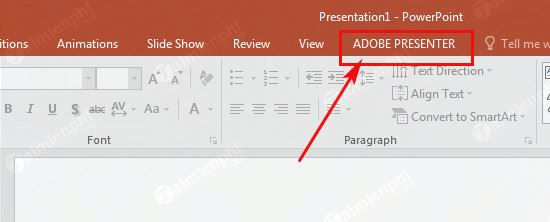
<p style="text-align: justify;"><span style="font-size:12px;">Sau khi cài đặt thành công, bạn khởi động phần mềm MS PowerPoint. Trên thanh menu của MS Power Point xuất hiện một menu mới Adobe Presenter.</span></p>

<p style="text-align: justify;"><span style="font-size:12px;"><img alt="cach lam bai giang eleaning thiet ke bai giang bang adobe presenter 2" height="222" src="http://i1.taimienphi.vn/tmp/cf/aut/cach-lam-bai-giang-eleaning-thiet-ke-bai-giang-bang-adobe-presenter-1.jpg" width="550" /></span></p>

<p style="text-align: justify;"><span style="font-size:12px;">Tiếp theo để bắt đầu việc xây dựng một bài giảng điện tử bằng Adobe Presenter bạn mở phần mềm PowerPoint và làm theo các bước như sau:</span></p>

<p style="text-align: justify;"><span style="font-size:12px;"><strong><em>Bước 1:</em></strong>&nbsp;Bạn tạo một Folder đồng thời lưu file PowerPoint bạn vừa mở vào đây<br  />
<strong><em>Bước 2:</em></strong>Tiếp theo để thiết kế bài giảng e-learning chúng ta bắt đầu bằng việc tạo thông tin người biên soạn bài giảng:</span></p>

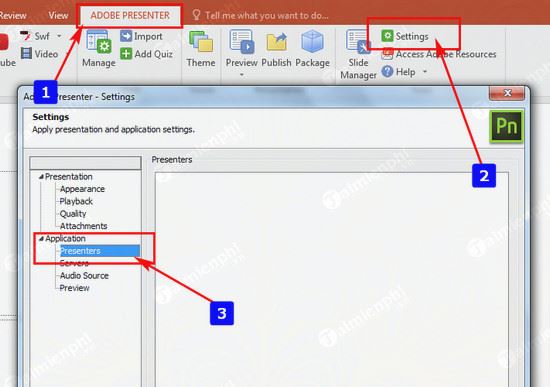
<p style="text-align: justify;"><span style="font-size:12px;">Bạn nhấn vào tab&nbsp;<strong>Adobe Presenter&nbsp;</strong>và chọn&nbsp;<strong>Setting =&gt; Application =&gt; Presenters</strong></span></p>

<p style="text-align: justify;"><span style="font-size:12px;"><img alt="cach lam bai giang eleaning thiet ke bai giang bang adobe presenter 3" data-original="https://imgt.taimienphi.vn/cf/Images/tm/2018/5/31/cach-lam-bai-giang-eleaning-thiet-ke-bai-giang-bang-adobe-presenter-2.jpg" height="387" src="https://imgt.taimienphi.vn/cf/Images/tm/2018/5/31/cach-lam-bai-giang-eleaning-thiet-ke-bai-giang-bang-adobe-presenter-2.jpg" width="550" /></span></p>

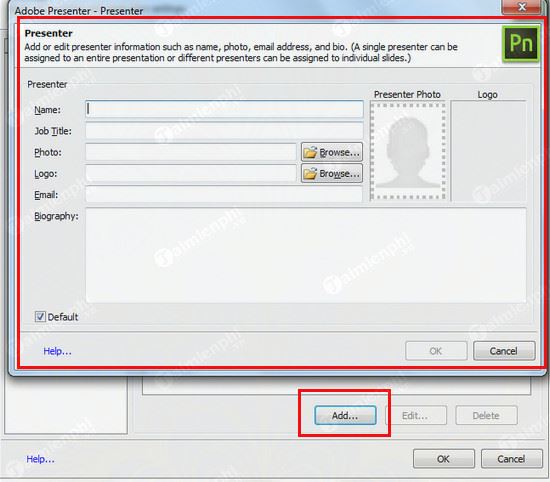
<p style="text-align: justify;"><span style="font-size:12px;">Nhấn nút&nbsp;<strong>Add&nbsp;</strong>và điền các thông tin vào ô tương ứng sau đó nhấn OK để lưu lại.</span></p>

<p style="text-align: justify;"><span style="font-size:12px;"><img alt="cach lam bai giang eleaning thiet ke bai giang bang adobe presenter 4" data-original="https://imgt.taimienphi.vn/cf/Images/tm/2018/5/31/cach-lam-bai-giang-eleaning-thiet-ke-bai-giang-bang-adobe-presenter-3.jpg" height="482" src="https://imgt.taimienphi.vn/cf/Images/tm/2018/5/31/cach-lam-bai-giang-eleaning-thiet-ke-bai-giang-bang-adobe-presenter-3.jpg" width="550" /></span></p>

<p style="text-align: justify;"><span style="font-size:12px;"><strong><em>Bước 3:</em></strong>&nbsp;Bạn thiết lập trang trình chiếu, chế độ chạy cho Slide bài giảng</span></p>

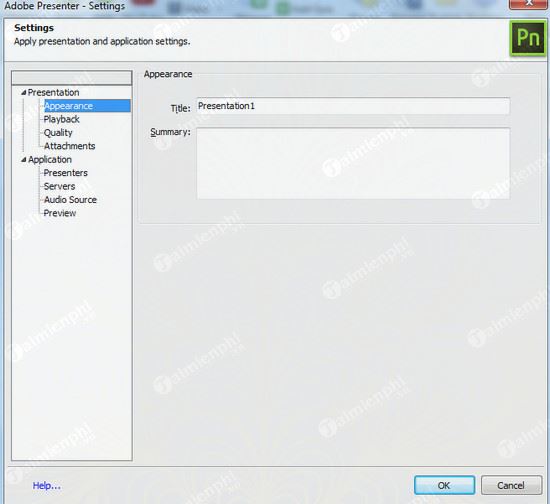
<p style="text-align: justify;"><span style="font-size:12px;">- Để thiết lập trang trình chiếu bạn click vào mục&nbsp;<strong>Settings =&gt; Appearance</strong>. Tại đây sẽ hiển thị các mục để bận cài đặt :</span></p>

<p style="text-align: justify;"><span style="font-size:12px;">+&nbsp;<strong>Title</strong>: Tiều đề Slide<br  />
+&nbsp;<strong>Summary</strong>: Tóm tắt nội dung của Slide<br  />
+&nbsp;<strong>Theme</strong>: Cài đặt giao diện màu sắc cho Slide. Bạn có thể nhấn vào biểu tượng mũi tên xổ xuống để lựa chọn kiểu giao diện hoặc muốn sử dụng nhiều tính năng thiết lập Theme hơn nữa bằng cách nhấn vào nút Theme Editor</span></p>

<p style="text-align: justify;"><span style="font-size:12px;">- Thiết lâp Chế độ chạy cho Slide: Trong cửa sổ Presentation Settings bạn chuyển qua tab Playback hiển thị các mục bao gồm :</span></p>

<p style="text-align: justify;"><span style="font-size:12px;">+&nbsp;<strong>Auto play on start</strong>: Tự động chạy khi trình chiếu<br  />
+&nbsp;<strong>Loop presentation</strong>&nbsp;: Quay vòng và lặp lại<br  />
+&nbsp;<strong>Indude slide numbers in outline</strong>&nbsp;: Đánh số mục lục khi trình chiếu (Mục này nên chọn)<br  />
+&nbsp;<strong>Duration of slide without audo of video (in seconds)</strong>: Đặt thời gian chạy cho mỗi slide</span></p>

<p style="text-align: justify;"><span style="font-size:12px;"><img alt="cach lam bai giang eleaning thiet ke bai giang bang adobe presenter 5" data-original="https://imgt.taimienphi.vn/cf/Images/tm/2018/5/31/cach-lam-bai-giang-eleaning-thiet-ke-bai-giang-bang-adobe-presenter-4.jpg" height="504" src="https://imgt.taimienphi.vn/cf/Images/tm/2018/5/31/cach-lam-bai-giang-eleaning-thiet-ke-bai-giang-bang-adobe-presenter-4.jpg" width="550" /></span></p>

<p style="text-align: justify;"><span style="font-size:12px;"><strong><em>Bước 4:</em></strong>&nbsp;Chèn âm thanh vào Slide bài giảng</span></p>

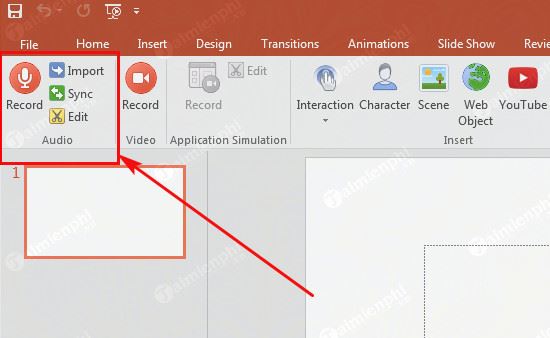
<p style="text-align: justify;"><span style="font-size:12px;">Bạn để ý mục Audio với 4 chức năng như sau :</span></p>

<p style="text-align: justify;"><span style="font-size:12px;">+&nbsp;<strong>Record</strong>: Ghi âm trực tiếp<br  />
+&nbsp;<strong>Import</strong>: Chèn file âm thanh từ bên ngoài vào<br  />
+&nbsp;<strong>Sync</strong>: Đồng bộ âm thanh với hoạt động trên slide<br  />
+&nbsp;<strong>Edit</strong>: Biên tập âm thanh.</span></p>

<p style="text-align: justify;"><span style="font-size:12px;">Bạn có thể ghi âm, ghi hình trực tiếp (Record) và chèn vào từ một file đã có (Import).</span></p>

<p style="text-align: justify;"><span style="font-size:12px;"><img alt="cach lam bai giang eleaning thiet ke bai giang bang adobe presenter 6" data-original="https://imgt.taimienphi.vn/cf/Images/tm/2018/5/31/cach-lam-bai-giang-eleaning-thiet-ke-bai-giang-bang-adobe-presenter-5.jpg" height="338" src="https://imgt.taimienphi.vn/cf/Images/tm/2018/5/31/cach-lam-bai-giang-eleaning-thiet-ke-bai-giang-bang-adobe-presenter-5.jpg" width="550" /></span></p>

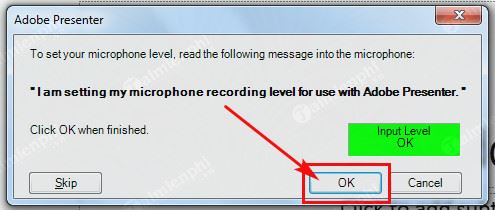
<p style="text-align: justify;"><span style="font-size:12px;">Nếu muốn ghi âm trực tiếp lời giảng của giáo viên vào bài giảng bạn nhấn vào mục Record audio. Bạn sẽ thấy một cửa sổ hiện lên để kiểm tra mic đã sẵn sàng hay chưa, bạn click OK để tiếp tục</span></p>

<p style="text-align: justify;"><span style="font-size:12px;"><img alt="cach lam bai giang eleaning thiet ke bai giang bang adobe presenter 7" data-original="https://imgt.taimienphi.vn/cf/Images/tm/2018/5/31/cach-lam-bai-giang-eleaning-thiet-ke-bai-giang-bang-adobe-presenter-6.jpg" height="210" src="https://imgt.taimienphi.vn/cf/Images/tm/2018/5/31/cach-lam-bai-giang-eleaning-thiet-ke-bai-giang-bang-adobe-presenter-6.jpg" width="495" /></span></p>

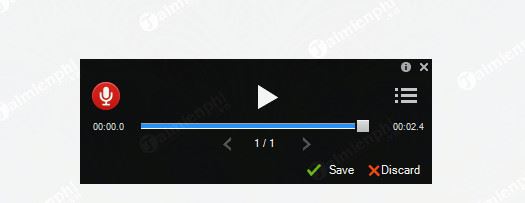
<p style="text-align: justify;"><span style="font-size:12px;">Xuất hiện bảng ghi âm tiếp theo kích vào dấu tròn đỏ để ghi âm và click vào mũi tên Play để nghe lại lời giảng. Lưu ý để thực hiện việc ghi âm, bạn cần kết nối thiết bị thu âm với máy tính. Nếu đã ưng ý với bản thu âm bạn click Save để lưu</span></p>

<p style="text-align: justify;"><span style="font-size:12px;"><img alt="cach lam bai giang eleaning thiet ke bai giang bang adobe presenter 8" data-original="https://imgt.taimienphi.vn/cf/Images/tm/2018/5/31/cach-lam-bai-giang-eleaning-thiet-ke-bai-giang-bang-adobe-presenter-7.jpg" height="203" src="https://imgt.taimienphi.vn/cf/Images/tm/2018/5/31/cach-lam-bai-giang-eleaning-thiet-ke-bai-giang-bang-adobe-presenter-7.jpg" width="525" /></span></p>

<p style="text-align: justify;"><span style="font-size:12px;"><strong><em>Bước 5:</em></strong>&nbsp;Chèn Video vào Slide bài giảng.</span></p>

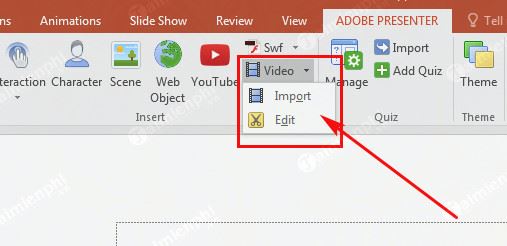
<p style="text-align: justify;"><span style="font-size:12px;">Tính năng chèn hình ảnh video bao gồm 3 lựa chọn :</span></p>

<p style="text-align: justify;"><span style="font-size:12px;">- Nếu muốn ghi hình trực tiếp bạn nhấn vào nút Capture Video. Cửa sổ ghi hình xuất hiện, bạn click vào nút đỏ để tiến hành thu hình, nút mũi tên xanh để xem lại và nút ô vuông để dừng việc thu hình. sau khi đã thu hình xong nhấn Ok để kết thúc. Để sử dụng những tính năng này đỏi hỏi máy tính của bạn phải có Webcam hoặc được kết nối với thiết bị thu hình khác.</span></p>

<p style="text-align: justify;"><span style="font-size:12px;">- Sử dụng Import video nếu bạn muốn chèn file video đã có sẵn vào trình chiếu của mình</span></p>

<p style="text-align: justify;"><span style="font-size:12px;">- Edit Video: Tính năng biên tập lại video</span></p>

<p style="text-align: justify;"><span style="font-size:12px;"><img alt="cach lam bai giang eleaning thiet ke bai giang bang adobe presenter 9" data-original="https://imgt.taimienphi.vn/cf/Images/tm/2018/5/31/cach-lam-bai-giang-eleaning-thiet-ke-bai-giang-bang-adobe-presenter-8.jpg" height="246" src="https://imgt.taimienphi.vn/cf/Images/tm/2018/5/31/cach-lam-bai-giang-eleaning-thiet-ke-bai-giang-bang-adobe-presenter-8.jpg" width="507" /></span></p>

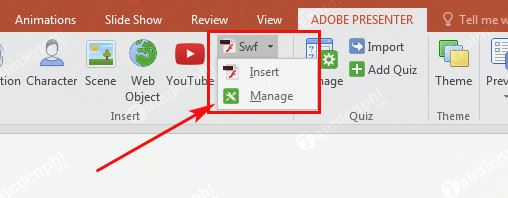
<p style="text-align: justify;"><span style="font-size:12px;"><strong><em>Bước 6:&nbsp;</em></strong>Chèn Flash vào bài giảng</span></p>

<p style="text-align: justify;"><span style="font-size:12px;">Cách làm tương tự như với video nhưng ở đây bạn lựa chọn các file Fash có định dạng .SWF</span></p>

<p style="text-align: justify;"><span style="font-size:12px;"><img alt="cach lam bai giang eleaning thiet ke bai giang bang adobe presenter 10" data-original="https://imgt.taimienphi.vn/cf/Images/tm/2018/5/31/cach-lam-bai-giang-eleaning-thiet-ke-bai-giang-bang-adobe-presenter-9.jpg" height="198" src="https://imgt.taimienphi.vn/cf/Images/tm/2018/5/31/cach-lam-bai-giang-eleaning-thiet-ke-bai-giang-bang-adobe-presenter-9.jpg" width="508" /></span></p>

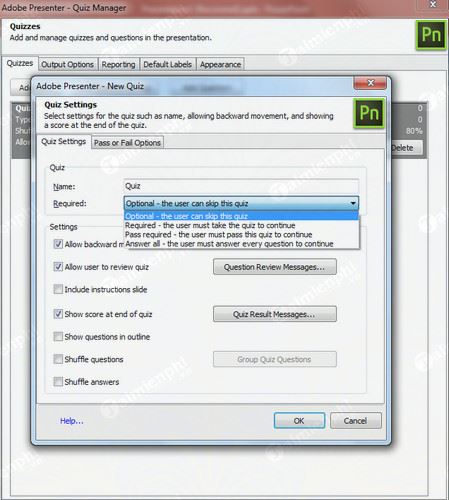
<p style="text-align: justify;"><span style="font-size:12px;"><strong><em>Bước 7</em></strong>: Sử dụng chức năng tạo câu hỏi tương tác (Quiz)</span></p>

<p style="text-align: justify;"><span style="font-size:12px;">Đây có thể gọi là tính năng đặc biệt hữu ích của Adobe Presenter giúp giáo viên thiết kế hệ thống câu hỏi tương tác thông minh với nhiều loại và nhiều dạng câu hỏi khác nhau.</span></p>

<p style="text-align: justify;"><span style="font-size:12px;">Bạn thực hiện việc tạo câu hỏi tương tác bằng cách : Từ menu của Adobe Presenter click chọn mục Quizze Manager.</span></p>

<p style="text-align: justify;"><span style="font-size:12px;">Cửa sổ Question Types hiển thị danh sách các kiểu câu hỏi để bạn lựa chọn bao gồm :</span></p>

<p style="text-align: justify;"><span style="font-size:12px;">- Câu hỏi lựa chọn<br  />
- Câu hỏi đúng/sai<br  />
- Điền vào chỗ trống<br  />
- Trả lời ngắn với ý kiến của mình.<br  />
- Ghép đôi<br  />
- Đánh giá mức độ.<br  />
- Không có câu trả lời đúng hay sai.</span></p>

<p style="text-align: justify;"><span style="font-size:12px;">Bạn click vào loại câu hỏi mà mình muốn tạo và nhập các thông tin cần thiết như:</span></p>

<p style="text-align: justify;"><span style="font-size:12px;">- Tên câu hỏi<br  />
- Điểm<br  />
- Các phương án<br  />
- Xác định đáp án<br  />
- Xác định đảo đáp án</span></p>

<p style="text-align: justify;"><span style="font-size:12px;">Sau đó nhấn&nbsp;<strong>OK&nbsp;</strong>để ghi lại</span></p>

<p style="text-align: justify;"><span style="font-size:12px;">Tiếp theo đến phần thiết lập các trạng thái của câu hỏi như :</span></p>

<p style="text-align: justify;"><span style="font-size:12px;">- Trả lời đúng thì chuyển tiếp slide.<br  />
- Hiển thị nội dung phản hồi<br  />
- Cho phép số lần trả lời<br  />
- Chọn âm thanh cho mỗi trường hợp đúng - sai.</span></p>

<p style="text-align: justify;"><span style="font-size:12px;">Việt hóa nội dung thông báo của câu hỏi</span></p>

<p style="text-align: justify;"><span style="font-size:12px;"><img alt="cach lam bai giang eleaning thiet ke bai giang bang adobe presenter 11" data-original="https://imgt.taimienphi.vn/cf/Images/tm/2018/5/31/cach-lam-bai-giang-eleaning-thiet-ke-bai-giang-bang-adobe-presenter-10.jpg" height="500" src="https://imgt.taimienphi.vn/cf/Images/tm/2018/5/31/cach-lam-bai-giang-eleaning-thiet-ke-bai-giang-bang-adobe-presenter-10.jpg" width="449" /></span></p>

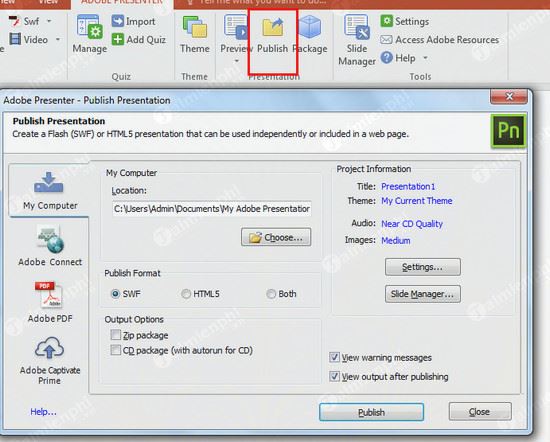
<p style="text-align: justify;"><span style="font-size:12px;"><strong><em>Bước 8:&nbsp;</em></strong>Xuất bài giảng và đưa lên mạng</span></p>

<p style="text-align: justify;"><span style="font-size:12px;">Sau khi thiết kế bài giảng e-learning xong bạn thực hiện việc xuất bài giảng và đưa lên mạng.</span></p>

<p style="text-align: justify;"><span style="font-size:12px;">Trong menu Adobe Presenter, bạn chọn mục Publish. Ở đây sẽ có 3 cách 1 xuất bài giảng để bạn lựa chọn:</span></p>

<p style="text-align: justify;"><span style="font-size:12px;">- Xuất bản ra CD để chạy trên máy tính<br  />
- Xuất bản ra gói zip - scorm để đưa lên mạng<br  />
- Xuất bản ra HTML để chạy trên máy tính.</span></p>

<p style="text-align: justify;"><span style="font-size:12px;">Bạn chọn một trong những cách trên để xuất và lưu bài giảng trên máy tính hoặc up trực tiếp lên một website nào đó.</span></p>

<p style="text-align: justify;"><span style="font-size:12px;"><img alt="cach lam bai giang eleaning thiet ke bai giang bang adobe presenter 12" data-original="https://imgt.taimienphi.vn/cf/Images/tm/2018/5/31/cach-lam-bai-giang-eleaning-thiet-ke-bai-giang-bang-adobe-presenter-11.jpg" height="442" src="https://imgt.taimienphi.vn/cf/Images/tm/2018/5/31/cach-lam-bai-giang-eleaning-thiet-ke-bai-giang-bang-adobe-presenter-11.jpg" width="550" /></span></p>

<p style="text-align: justify;"><span style="font-size:12px;">https://thuthuat.taimienphi.vn/cach-lam-bai-giang-eleaning-thiet-ke-bai-giang-bang-adobe-presenter-22418n.aspx<br  />
Trên đây là hướng dẫn cách làm bài giảng e-learning bằng Adobe Presenter. Phần mềm Adobe Presenter là công cụ hữu ích giúp giáo viên thiết kế bài giảng điện tử một cách nhanh chóng theo đúng tiểu chuẩn được Bộ giáo dục đề ra. Ngoài ra còn có một số&nbsp;<a href="https://thuthuat.taimienphi.vn/top-phan-mem-tao-bai-giang-e-learning-tot-nhat-22419n.aspx">phần mềm tạo bài giảng E-leanring</a>&nbsp;khác được đánh giá khá cao trong việc thiết kế bài giảng điện tử e-learning, phải kể đến như: Lecture Maker, Microsoft LCDs, iSpring Presenter... Mỗi phần mềm đều có một điểm mạnh riêng vì vậy bạn hãy chọn cho mình một phần mềm phù hợp nhu cầu công việc của mình. Chúc bạn thành công.</span></p>

<div style="text-align: justify;">&nbsp;</div>
		</div>
	</div>
	<div id="footer" class="clearfix">
		<div id="url">
			<strong>URL của bản tin này: </strong><a href="https://quochocquynhon.edu.vn/new/thu-vien/thiet-ke-bai-giang-bang-adobe-presenter-29.html" title="Thiết kế bài giảng bằng Adobe Presenter">https://quochocquynhon.edu.vn/new/thu-vien/thiet-ke-bai-giang-bang-adobe-presenter-29.html</a>

		</div>
		<div class="clear"></div>
		<div class="copyright">
			&copy; Trường THTPT Quốc Học Quy Nhơn
		</div>
		<div id="contact">
			<a href="mailto:admin@quochocquynhon.edu.vn">admin@quochocquynhon.edu.vn</a>
		</div>
	</div>
</div>
        <div id="timeoutsess" class="chromeframe">
            Bạn đã không sử dụng Site, <a onclick="timeoutsesscancel();" href="https://quochocquynhon.edu.vn/#">Bấm vào đây để duy trì trạng thái đăng nhập</a>. Thời gian chờ: <span id="secField"> 60 </span> giây
        </div>
        <div id="openidResult" class="nv-alert" style="display:none"></div>
        <div id="openidBt" data-result="" data-redirect=""></div>
<script src="https://quochocquynhon.edu.vn/new/assets/js/jquery/jquery.min.js"></script>
<script>var nv_base_siteurl="/new/",nv_lang_data="vi",nv_lang_interface="vi",nv_name_variable="nv",nv_fc_variable="op",nv_lang_variable="language",nv_module_name="news",nv_func_name="savefile",nv_is_user=0, nv_my_ofs=-4,nv_my_abbr="EDT",nv_cookie_prefix="nv4",nv_check_pass_mstime=1738000,nv_area_admin=0,nv_safemode=0,theme_responsive=0,nv_is_recaptcha=0;</script>
<script src="https://quochocquynhon.edu.vn/new/assets/js/language/vi.js"></script>
<script src="https://quochocquynhon.edu.vn/new/assets/js/global.js"></script>
<script src="https://quochocquynhon.edu.vn/new/themes/default/js/news.js"></script>
<script src="https://quochocquynhon.edu.vn/new/themes/default/js/main.js"></script>
<script type="application/ld+json">
        {
            "@context": "https://schema.org",
            "@type": "Organization",
            "url": "https://quochocquynhon.edu.vn",
            "logo": "https://quochocquynhon.edu.vn/new/uploads/logo-removebg-preview.png"
        }
        </script>
<script src="https://quochocquynhon.edu.vn/new/themes/default/js/bootstrap.min.js"></script>
</body>
</html>